Analisi CLE: edifici interferenti passo per passo
L'analisi della CLE verifica se, dopo un terremoto, il comune riesce ancora a far funzionare il suo sistema di emergenza: gli edifici strategici, le aree di emergenza e le strade che li collegano. Il lavoro più lungo è trovare gli edifici che, crollando, possono bloccare quelle strade e quelle aree.
Che cosa chiede l'analisi
L'analisi della CLE è stata introdotta nel 2012 insieme alla microzonazione sismica (OPCM 4007/2012) e si fa seguendo il manuale e gli standard della Commissione tecnica per la microzonazione sismica. Si compilano cinque tipi di schede, una per elemento:
- ES: gli edifici strategici (municipio, sede del COC, ospedale, caserme);
- AE: le aree di emergenza (ammassamento, ricovero);
- AC: le infrastrutture di accessibilità e di connessione, cioè le strade che portano al sistema da fuori e quelle che ne collegano gli elementi;
- AS e US: gli aggregati strutturali e le unità strutturali che possono interferire con le strade e con le aree.
Quali sono gli edifici strategici, le aree e le strade lo decide il Comune con il suo piano di protezione civile: l'analisi parte da lì. Le prime tre schede sono poche decine; le unità da guardare, in un centro storico, sono centinaia.
La regola: l'altezza contro la larghezza
Un'unità è interferente se la sua altezza è maggiore della distanza dal limite opposto della strada: H > L. Per le aree di emergenza il confronto è con la distanza dal bordo dell'area: H > d. L'idea è semplice: se l'edificio crolla verso la strada, le macerie arrivano fino a una distanza simile alla sua altezza.
- H si misura dal piede della facciata sulla strada alla gronda. Sui pendii conta il lato a valle: un edificio di due piani verso monte può averne quattro verso la strada.
- L è la larghezza della carreggiata più l'arretramento della facciata. Le vie dei centri storici cambiano larghezza ogni pochi metri: va presa quella del tratto davanti all'edificio, non quella dell'incrocio o della piazzetta accanto.
Dove si perde tempo
- Misurare a mano centinaia di altezze e di larghezze, una facciata alla volta, dalla carta tecnica o in sito.
- I casi al limite: facciate arretrate di qualche metro, altezze vicine alla larghezza, cortili e rientranze. Sono quelli che cambiano il risultato e vanno guardati in sito.
- La suddivisione in unità e aggregati, che la carta non dà: un edificio della carta può essere più unità strutturali, e più edifici possono formare un aggregato.
- Le schede e il database: identificativi, codici e geometrie come li vuole lo standard, da caricare in SoftCLE.
Il caso di Cefalù
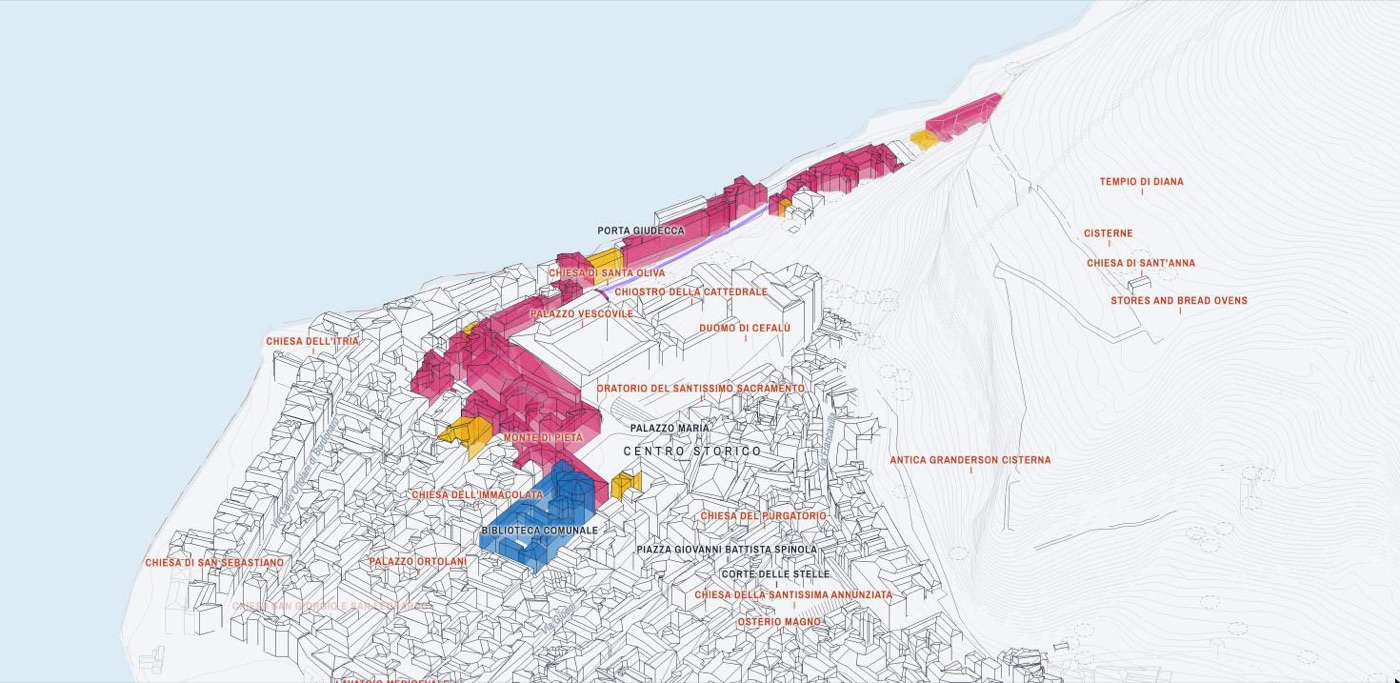
Cefalù ha un'analisi CLE pubblicata sul portale Web-MS CLE del Dipartimento della protezione civile: 3 vie di accessibilità, 34 di connessione, 11 aree di emergenza, 8 edifici strategici. Con quel sistema di emergenza il modello 3D del comune (carta tecnica regionale 1:2000 nel centro, volo 2003) ha confrontato 742 volumi affacciati sulle vie e sulle aree:
| Che cosa | Quanti |
|---|---|
| Volumi interferenti (H > L o H > d con margine) | 144 |
| Volumi da verificare (casi al limite) | 32 |
| Unità interferenti nella CLE pubblicata | 83 |
| …ritrovate fra gli interferenti | 74 (89%) |
| …ritrovate contando anche i «da verificare» | 75 (90%) |
Che cosa dicono questi numeri:
- Quasi tutte le unità interferenti della CLE pubblicata vengono ritrovate. Le poche che mancano sono di solito edifici costruiti dopo il rilievo o molto arretrati, che chi ha fatto l'analisi ha comunque giudicato interferenti.
- Circa metà dei volumi segnalati non cade su un'unità della CLE pubblicata. Sono volumi più alti della via che l'analisi del comune non ha considerato, o che il sopralluogo ha escluso: è proprio l'elenco da guardare in sito, perché lì il giudizio del tecnico conta.
- Fra l'altezza del modello e quella scritta nelle schede la differenza mediana è di 0,9 m (2 m in valore assoluto): il modello è una buona base, ma l'altezza delle unità dubbie va misurata.
A Roviano (usato per tarare il metodo) e a Nemi (alla cieca) la stessa procedura ha ritrovato rispettivamente il 97% e il 96% delle unità interferenti, contando i «da verificare».
Come si lavora con la pre-selezione
- Il sistema di emergenza. Se il comune ha già un'analisi su Web-MS CLE la prendiamo da lì; se il tuo piano è più recente, nel pannello d'acquisto carichi vie, aree ed edifici strategici (GeoJSON, KML o Shapefile).
- Il calcolo. Per ogni volume affacciato su una via o su un'area il modello confronta altezza e distanza, con la larghezza misurata sui tratti di strada e non sugli incroci; i casi entro un metro dal limite, o con la facciata arretrata fino a 6 m, finiscono fra i «da verificare».
- Il controllo a tavolino. Nel viewer del comune, sezione «Protezione civile (CLE)», tocchi un edificio e
leggi su quale via o area interferisce, con l'altezza e la distanza usate. In QGIS hai lo stesso elenco nel livello
CL_US_verifica.shp, già con lo stile. - Il sopralluogo. Si va in sito con le tavole 1:2000 e l'elenco dei «da verificare»: si conferma o si corregge, si dividono le unità strutturali, si guarda quello che la carta non vede.
- Le schede. I CSV precompilati e gli shapefile negli Standard CLE 3.1 si portano in SoftCLE per il database finale.
Il risultato resta del tecnico incaricato: la pre-selezione toglie il lavoro di misura, non quello di giudizio. Le tavole portano la dicitura «pre-selezione automatica · bozza non ufficiale» e nessun logo istituzionale.
Provalo
Gli esempi CLE completi (pacchetto negli Standard CLE 3.1 e tavole in PDF) di Cefalù e degli altri comuni sono scaricabili dalla pagina Protezione civile e CLE; nel viewer di Cefalù la pre-selezione si esplora in 3D.
Che cosa contengono i file e quali sono i limiti di questo uso: Protezione civile e CLE.
Richiedi un’area Guarda gli esempi
Altre guide: Il fotoinserimento per la relazione paesaggistica · Le ombre di un nuovo edificio: come verificarle · La base 3D di un centro storico per il CAD · Il modello 3D del tuo comune sul tuo sito. Vedi anche la guida al viewer.