Il modello 3D del tuo comune sul tuo sito
Un comune, una pro loco, un museo o uno studio può mettere il modello 3D di un luogo dentro il proprio sito: lo stesso viewer di Italia in 3D, con il proprio nome e le proprie note. Non serve un programma sul server, non c'è un canone e la pagina non dipende da noi.
Che cosa ricevi
La pubblicazione è un'opzione della versione completa di un comune o di un'area (5 € + IVA, vedi i
prezzi). Nel pannello d'acquisto indichi due cose: il dominio del tuo sito (anche più di
uno; i sottodomini sono compresi) e il nome da mostrare nel viewer. Il marchio, se vuoi, lo mandi rispondendo
all'email di conferma del pagamento. Nel pacchetto che scarichi c'è la cartella pubblicazione/:
index.html: il viewer con il modello dentro;lib/efont/: le librerie e i caratteri, tutti locali (la pagina non chiama nessun servizio esterno e non usa cookie);annotazioni.js: le tue note sul modello, all'inizio vuoto;- il marchio, se l'hai mandato, e un
LEGGIMI.txtcon il codice da incollare.
Accanto, nella cartella file/, ci sono i file dell'area in DXF, OBJ, glTF, SHP e CityJSON: nel viewer
pubblicato il ritaglio per CAD e GIS è spento, e quei file li distribuisci tu, se e come vuoi.
1. Caricare la cartella sul sito
Si carica l'intera cartella pubblicazione/, così com'è, in uno spazio del tuo sito, per esempio in
/3d/erice/: con il programma FTP o il gestore dei file del servizio di hosting. Non va aperta né
modificata. Il peso dipende dall'area: per il comune intero di Erice, più di 15.000 volumi, la pagina è di circa
18 MB; un centro storico o un'area disegnata pesano molto meno. Se il server comprime le pagine (quasi tutti lo
fanno), chi la apre ne scarica circa un quarto.
Per provarla prima di pubblicarla basta un doppio clic su index.html: si apre anche dal disco.
2. Inserirla in una pagina
La pagina si può linkare così com'è (https://www.tuosito.it/3d/erice/) oppure mettere dentro una
pagina del sito con un iframe. Il codice è nel LEGGIMI.txt:
<iframe src="/3d/erice/" title="Erice in 3D" style="width:100%;height:80vh;border:0" allowfullscreen></iframe>In WordPress si incolla in un blocco «HTML personalizzato»; negli altri sistemi in un riquadro di codice HTML. Un'altezza
di almeno 600 pixel lascia spazio al pannello; con allowfullscreen il visitatore può passare a schermo
intero.
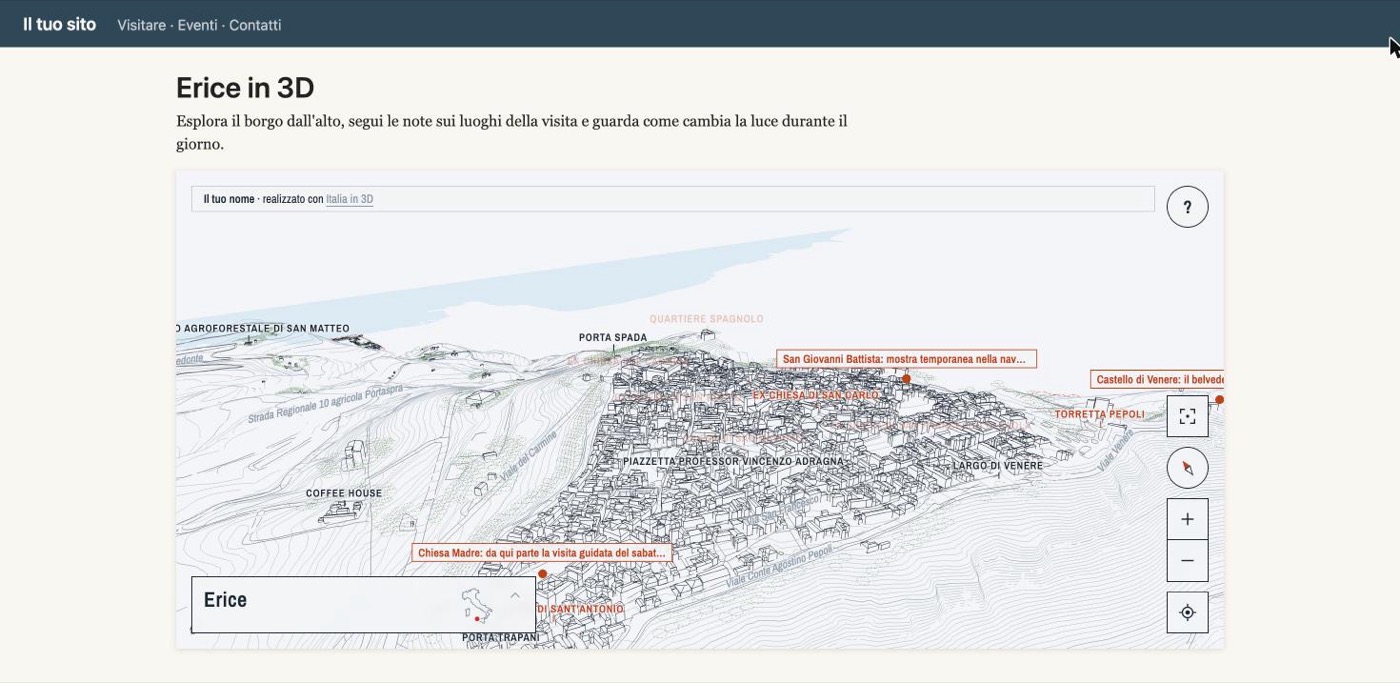
Se il sito sta su una piattaforma che non permette di caricare cartelle, metti i file su uno spazio con un
sottodominio del tuo dominio (per esempio 3d.tuosito.it) e inseriscili nell'iframe da lì: i sottodomini
sono compresi nella concessione.
3. Il nome e il marchio
Il nome che hai indicato compare in basso al centro, «Il tuo nome · realizzato con Italia in 3D» (in alto, sugli schermi stretti e negli iframe piccoli). Il marchio sta accanto al nome: è un file della cartella, e per cambiarlo basta sostituirlo con un'immagine con lo stesso nome. Per cambiare il nome scrivici.
4. Le note sui luoghi
Le note sono il modo per raccontare il luogo: una chiesa da visitare, il punto di partenza di un percorso, un cantiere, un evento. Il visitatore le vede sul modello e, toccandole nell'elenco, il viewer ci va. Si scrivono nel viewer stesso:
- apri la pagina dal disco (doppio clic su
index.html) oppure sul sito con#modificain fondo all'indirizzo (https://www.tuosito.it/3d/erice/#modifica); - in «Misure e note» premi «Nota», tocca il punto o l'edificio e scrivi il testo; le note già scritte si correggono o si tolgono dall'elenco;
- premi «Salva annotazioni»: il browser scarica un nuovo
annotazioni.js; - carica quel file sul sito al posto del vecchio, accanto a
index.html.
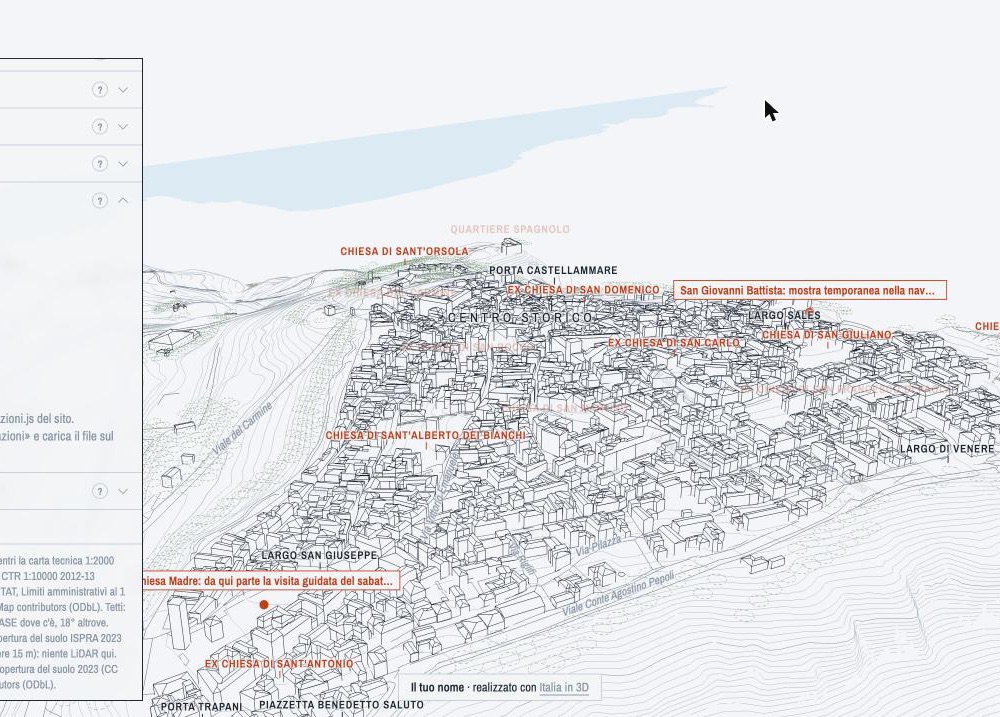
#modifica: l'elenco delle note e «Salva annotazioni».Finché non carichi il file nuovo i visitatori vedono le note di prima: chi apre la pagina con #modifica
lavora solo nel suo browser, non cambia il sito. Se dopo il caricamento vedi ancora le note vecchie, ricarica la pagina
ignorando la cache del browser.
Che cosa può fare il visitatore
Tutto quello che si fa nel viewer di Italia in 3D, tranne il ritaglio dei file: girare attorno al modello, cercare una via o un luogo, guardare le ombre a ogni ora di ogni giorno e le ore di sole, misurare distanze e dislivelli, guardare da un punto, scaricare il disegno SVG della vista e stampare una pianta in scala. Non può modificare il modello né le tue note.
Da sapere
- Funziona solo sui tuoi domini. Su altri siti, anche dentro un iframe, il modello resta coperto dall'avviso «copia non autorizzata». Per aggiungere un dominio scrivici.
- Le fonti dei dati vanno citate: sono già scritte in fondo al pannello del viewer e non vanno tolte.
- Il modello fotografa i dati alla data della consegna. Se escono dati nuovi per l'area te lo diciamo noi; il modello rifatto costa un quarto del prezzo dell'area e si pubblica sostituendo la cartella.
- Niente statistiche nostre: il viewer non manda dati a nessuno. Le visite le conta il tuo sito.
Che cosa contengono i file e quali sono i limiti di questo uso: Sul tuo sito.
Richiedi un’area Guarda gli esempi
Altre guide: Analisi CLE: edifici interferenti passo per passo · Il fotoinserimento per la relazione paesaggistica · Le ombre di un nuovo edificio: come verificarle · La base 3D di un centro storico per il CAD. Vedi anche la guida al viewer.