La base 3D di un centro storico per il CAD
Per inquadrare un progetto in un centro storico serve il contesto: gli edifici intorno con le loro altezze, il terreno, le strade. Disegnarlo da zero richiede giorni; il DXF 3D di Italia in 3D lo dà già in coordinate reali, da aprire nel CAD.
Da dove vengono i dati
- Gli edifici vengono dalla carta tecnica della regione (da 1:2000 a 1:10000), divisi in volumi con la quota del piede e della gronda. Il tetto è misurato dove c'è un rilievo LiDAR, altrove ricostruito dalla pianta.
- Il terreno è una superficie triangolata (TIN) costruita dalle curve di livello e dai punti quotati della stessa carta, raccordata ai bordi delle strade.
- Le strade sono i bordi delle carreggiate e dei percorsi pedonali, in 3D; i nomi di vie e luoghi vengono da OpenStreetMap.
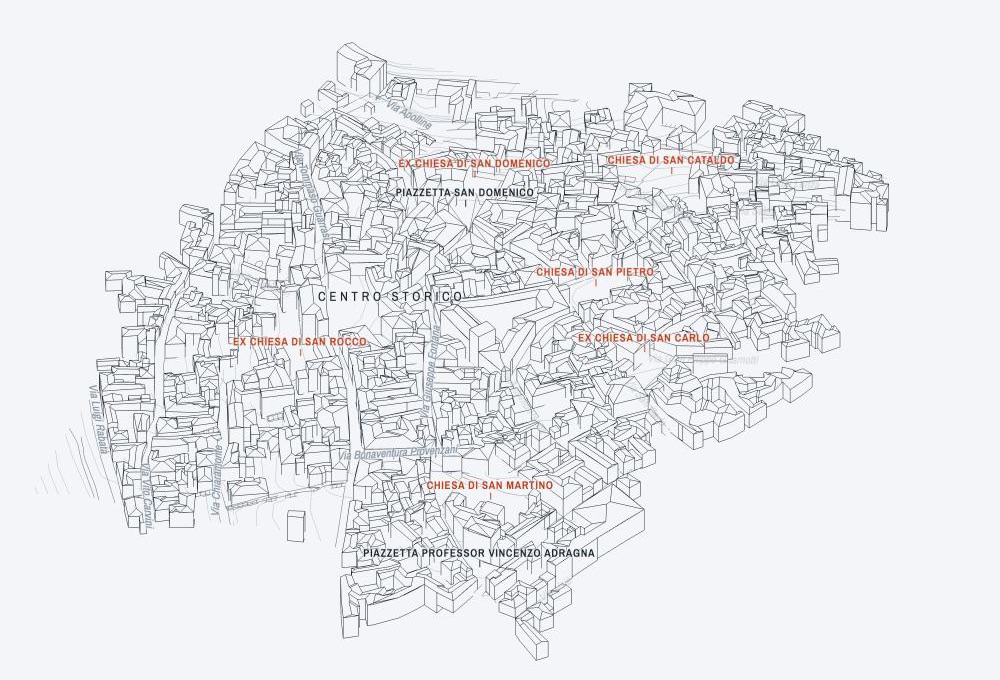
La scheda di ogni comune dice gli anni dei rilievi e quanto è preciso il terreno. A Erice, per esempio: centro dalla carta 1:2000 della Regione Siciliana (volo 2003), resto del comune dalla carta 1:10000 del 2012-13; terreno con un errore mediano di 0,27 m sui punti quotati di controllo; nessun tetto misurato (il LiDAR non copre il paese).
Quanto è preciso
- Sagome e quote hanno gli scarti della carta di partenza, dell'ordine del metro: va benissimo per tavole di inquadramento da 1:2000 a 1:5000, per studi di volumi e per i render.
- A scale più grandi (1:500, 1:200) il disegno resta leggibile ma le misure non diventano più precise: distanze dai confini, altezze da titolo edilizio e quote del lotto vanno rilevate.
- Gli edifici costruiti dopo l'ultimo aggiornamento della carta non ci sono: verifica le trasformazioni recenti intorno al lotto.
1. Scegliere l'area
Nel viewer, in «Area», scegli il comune intero, il centro storico o un ritaglio disegnato in pianta (un rettangolo, anche ruotato, o un poligono). Gli edifici a cavallo del bordo restano interi; terreno, curve e strade si tagliano. Per un progetto basta di solito un quadrato di 300–500 m attorno al lotto: il centro storico si prepara in circa un secondo, il comune intero in 8–15 secondi, e un DXF piccolo si apre più in fretta.
2. Aprire il DXF
Il file è in metri, in coordinate UTM nel fuso del comune (EPSG:25833 o 25832) con le quote sul livello
del mare. Gli strati sono separati: EDIFICI_SUPERFICI (muri e tetti come superfici MESH),
EDIFICI_SPIGOLI (il disegno al tratto), TERRENO, CURVE_LIVELLO,
STRADE, CONFINE, i nomi e, se li hai, i tuoi volumi di progetto e i punti di ripresa.
- AutoCAD (dal 2010) e BricsCAD: apri il DXF direttamente. Per vederlo in 3D usa l'orbita
(
_3DORBIT; con il trattino basso il comando funziona in ogni lingua) e lo stile di visualizzazione «Nascosto», che toglie le linee dietro le superfici. Gli strati si spengono dal pannello dei layer. - Rhino: «File › Importa», unità in metri. Le superfici arrivano come mesh, gli spigoli come curve.
- CAD solo 2D: vedono gli spigoli e le curve, non le superfici. Per una pianta basta lo strato
EDIFICI_SPIGOLIcon la vista dall'alto.
3. I programmi che non amano le coordinate reali
Le coordinate UTM sono numeri grandi (milioni di metri a nord). AutoCAD e Rhino le reggono; SketchUp, Blender e molti programmi di render no: lontano dall'origine la geometria trema o si deforma. Per questi usa l'OBJ o il glTF dello stesso pacchetto, che sono in metri da un'origine locale vicina all'area, con l'asse verticale verso l'alto. Il LEGGIMI dice le coordinate dell'origine, per rimettere tutto al suo posto quando serve.
4. Il progetto nel contesto
Puoi fare anche il contrario: importare il tuo progetto nel viewer (DXF in formato testo, con facce 3D o polilinee chiuse da estrudere) e vederlo nel contesto, con le ombre, le ore di sole che toglie ai vicini e la vista da un punto, prima di esportare tutto insieme. Se il DXF del progetto è in coordinate UTM nel fuso del comune va subito al suo posto.
Che cosa non c'è
- Facciate, finestre, balconi, cornicioni: gli edifici sono volumi con il tetto.
- Solidi modificabili: gli edifici sono superfici; si convertono in solidi nel CAD solo dove la mesh è chiusa.
- Particelle catastali, reti, alberi (gli alberi ci sono solo nel viewer, per le ombre).
- Il DWG: il DXF si converte gratis, per esempio con ODA File Converter, o aprendolo e salvandolo dal CAD.
Che cosa contengono i file e quali sono i limiti di questo uso: Progetto e CAD.
Richiedi un’area Guarda gli esempi
Altre guide: Analisi CLE: edifici interferenti passo per passo · Il fotoinserimento per la relazione paesaggistica · Le ombre di un nuovo edificio: come verificarle · Il modello 3D del tuo comune sul tuo sito. Vedi anche la guida al viewer.