Il fotoinserimento per la relazione paesaggistica
Un fotoinserimento mostra il progetto come lo vedrà chi passa: dentro una foto vera, dallo stesso punto e con la stessa prospettiva. È l'elaborato che più convince una commissione, e quello in cui un errore di prospettiva si nota di più.
Quando serve
Fra gli elaborati della relazione paesaggistica (DPCM 12 dicembre 2005) c'è la simulazione del progetto inserito nelle foto dello stato dei luoghi. Serve anche per i pareri delle commissioni locali per il paesaggio, per le osservazioni ai piani, per spiegare un intervento in un'assemblea. Il punto difficile è sempre lo stesso: far coincidere la prospettiva del progetto con quella della foto.
Il caso di Roviano
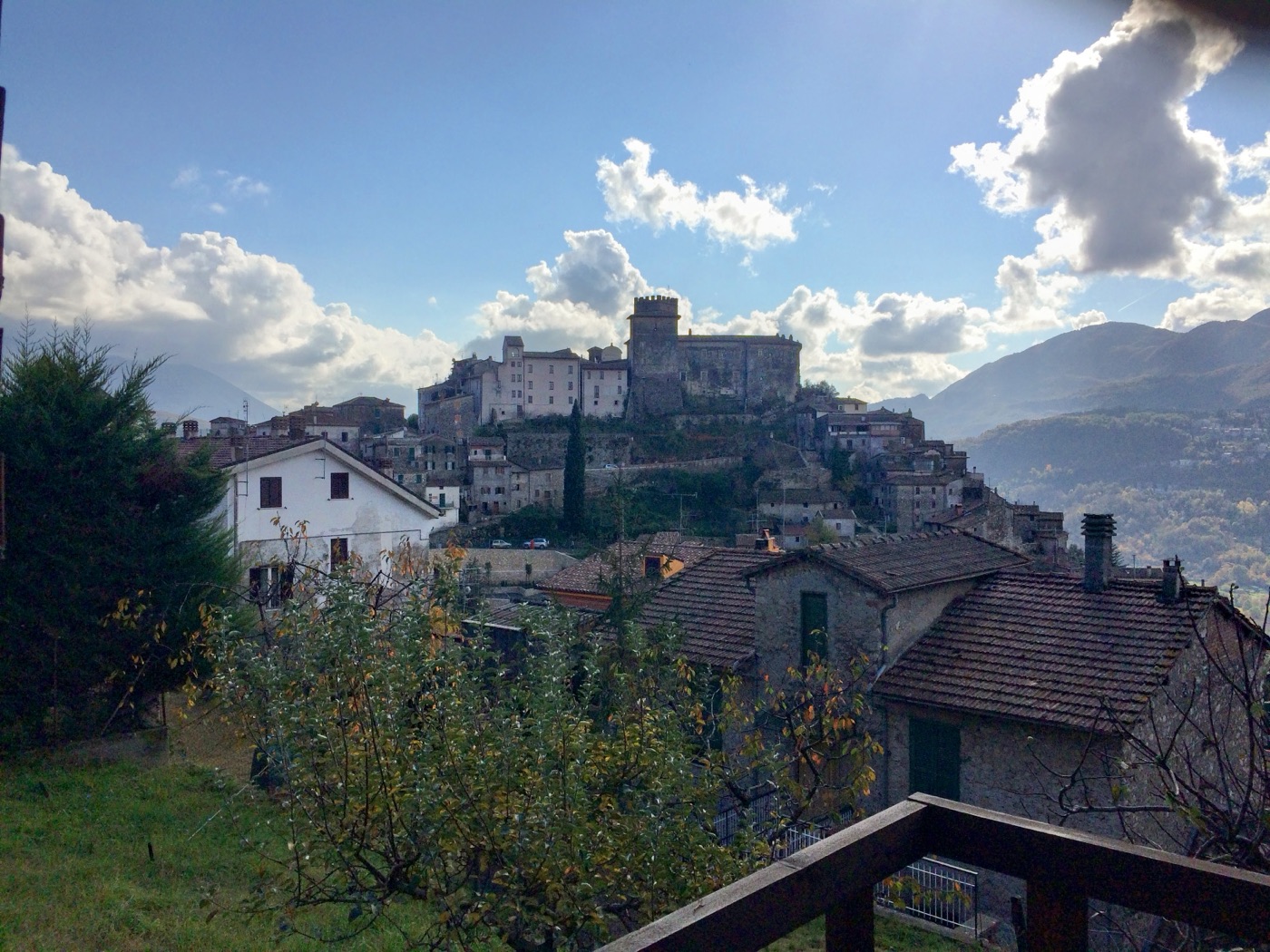
Una foto del 2014, fatta con un iPhone 5s da un balcone sotto il paese: il castello in alto, le case del borgo sul colle, i tetti in primo piano. La foto è una qualsiasi, non è stata fatta pensando al fotoinserimento.
1. Il punto di ripresa dalla foto
Nel viewer, in «Punti di ripresa», il pulsante «Da una foto…» legge i dati EXIF della foto: posizione GPS, direzione della bussola e focale equivalente, quando ci sono. Da questa foto ha letto la posizione e la focale (29 mm); la direzione non c'era (quel telefono non la scriveva), quindi il punto guardava verso il centro del paese, come fa il viewer quando la bussola manca.
Il primo controllo è sulla posizione: il GPS di un telefono sbaglia di qualche metro, e qui il punto cadeva dentro la casa da cui è stata fatta la foto. Spostato di 4 m, sul balcone, e portata l'altezza degli occhi a 5 m (il primo piano), il modello si è visto.
2. L'allineamento
Con la foto sovrapposta (sotto, piena, con il modello sopra a linee gialle) si ritoccano direzione e inclinazione finché gli spigoli del modello cadono su quelli della foto. Conviene allineare prima un elemento lontano e alto (qui la torre del castello), che fissa la direzione, poi uno vicino, che dice se la posizione è giusta. A Roviano sono bastati due ritocchi: direzione da 158,6° a 154,3° dal nord, inclinazione −2,3°; la focale della foto era giusta.
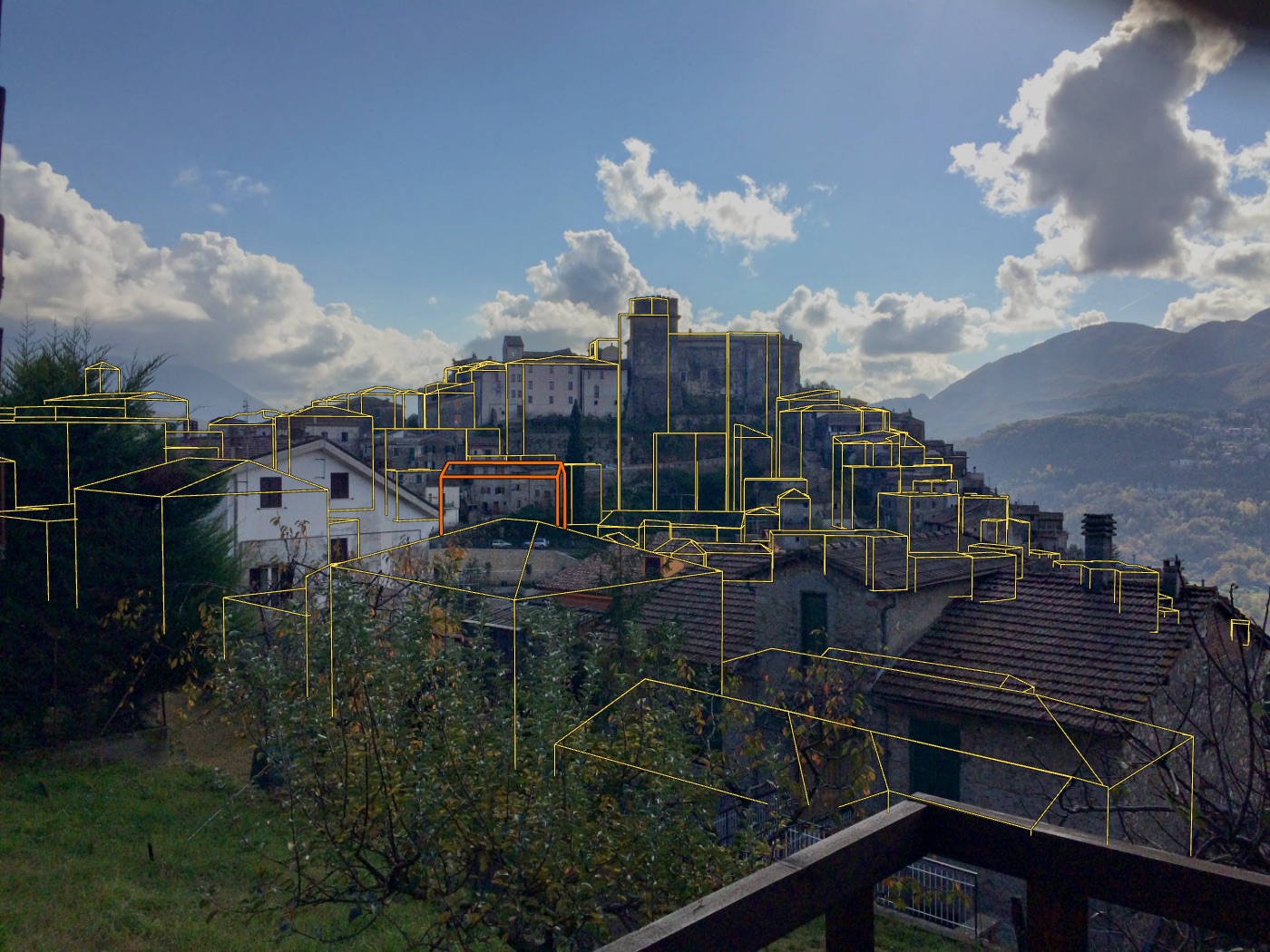
Che cosa non coincide, e perché: i tetti in primo piano sono più dettagliati nella foto che nel modello (i tetti sono ricostruiti, non rilevati); gli alberi, le recinzioni e le auto non ci sono; vicino ai bordi della foto l'obiettivo del telefono deforma un poco. Si allinea sul costruito, non sulla vegetazione.
3. Il progetto
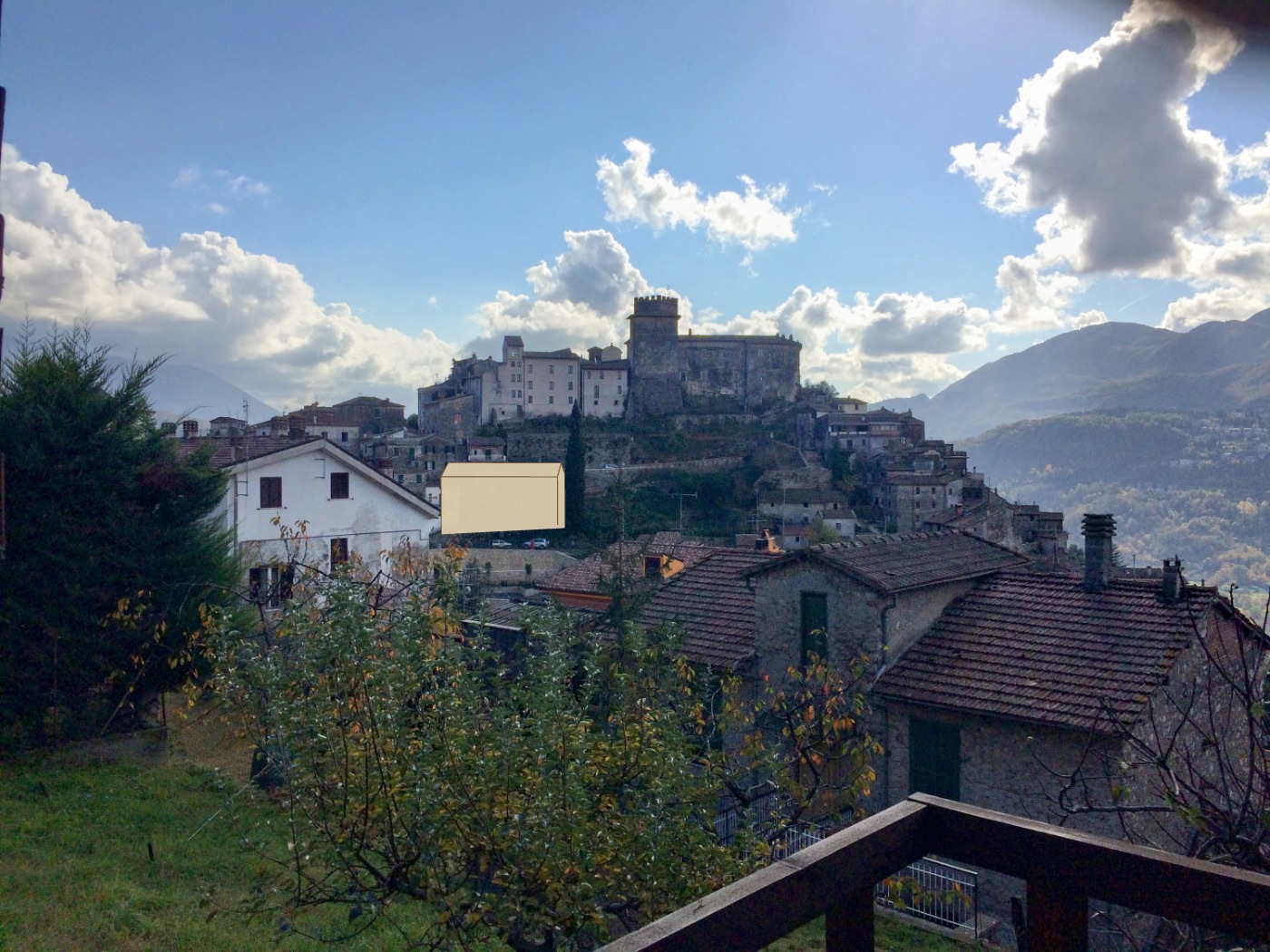
Il volume di prova, 18 × 11 m alto 21 m con tetto a capanna, è disegnato nel viewer sulla pianta, in uno spazio libero sotto il colle (si può anche importare il progetto dal CAD in DXF). Nella vista dalla foto appare subito dove deve: davanti al muro di sostegno, coperto in basso dalle case più vicine, con il colle del castello alle spalle.
4. Il file per il fotoinserimento
L'esportazione SVG con la foto sovrapposta dà un unico file grande esattamente come la foto (qui 3264 × 2448 pixel) con due livelli: sotto la foto, sopra il disegno al tratto del modello e del progetto, già allineato. Lo apri in Illustrator o in Inkscape e lavori il progetto direttamente sulla foto: campiture, materiali, ombre, senza far combaciare nulla a mano.
Consigli per la foto
- Posizione accesa nel telefono, e la foto originale: passata da WhatsApp o da altre app di messaggi perde quasi sempre i dati GPS.
- Niente zoom digitale e niente ritagli: la focale scritta nella foto deve corrispondere all'immagine.
- Un elemento alto e lontano nell'inquadratura (un campanile, una torre, un crinale) e uno vicino: sono i due riferimenti per l'allineamento.
- Annota da dove scatti (il balcone, il ciglio della strada): il GPS va quasi sempre corretto di qualche metro, e l'altezza degli occhi conta.
Che cosa resta da fare a te
Il viewer dà la prospettiva giusta e la sagoma del progetto al suo posto. Il resto è il lavoro del fotoinserimento: i materiali, la luce, le ombre del progetto sulla foto, le parti della vegetazione che lo coprono. Il modello non ha valore di rilievo: per le quote che contano nel progetto servono le misure.
Che cosa contengono i file e quali sono i limiti di questo uso: Ombre e paesaggio.
Richiedi un’area Guarda gli esempi
Altre guide: Analisi CLE: edifici interferenti passo per passo · Le ombre di un nuovo edificio: come verificarle · La base 3D di un centro storico per il CAD · Il modello 3D del tuo comune sul tuo sito. Vedi anche la guida al viewer.